
Как подключить ЮKassa для продажи цифровых товаров: пошагово со скриншотами
Shop ID, секретный ключ, HTTP-уведомления и тестовый платёж. Разбираем подключение ЮKassa по шагам и ошибки, с которыми чаще всего пишут в поддержку.
Коротко
- Нужны три вещи из кабинета ЮKassa: Shop ID, секретный ключ API и настроенные HTTP-уведомления.
- Самый частый вопрос в поддержке: «деньги списались, а заказ не оплачен». Это почти всегда пропущенный шаг с уведомлениями.
- Перед первым анонсом проведите тестовый платёж и только потом поставьте боевой ключ.
Меня зовут Иван, я отвечаю продавцам в поддержке Qvio. Подключение эквайринга — тема, с которой к нам приходят чаще всего. Не потому что это сложно, а потому что один пропущенный шаг тихо ломает всё, и выясняется это только на первой продаже.
Ниже весь путь от регистрации магазина до тестового платежа. Скриншоты сделаны в кабинете ЮKassa: названия разделов у вас будут те же.
Что подготовить заранее
До начала
0 из 3Если магазина в ЮKassa ещё нет, начните с регистрации: проверка документов занимает от нескольких часов до пары рабочих дней. Пока магазин не подтверждён, ЮKassa выдаёт только тестовые ключи, по ним реальные платежи не пройдут.
Шаг 1. Зарегистрируйте магазин в ЮKassa
Зарегистрируйтесь на сайте ЮKassa и заполните данные о себе. Ссылка на регистрацию есть прямо в Qvio: «Настройки» → «Приём платежей» → карточка ЮKassa.
Пока идёт проверка, можно спокойно готовить товар: загрузить файл, написать описание, выбрать цену. К моменту подтверждения всё будет готово к продаже.
Шаг 2. Скопируйте Shop ID
В кабинете ЮKassa откройте «Настройки» → «Магазин». Shop ID — это числовой идентификатор вида 123456, в документации он называется shopId. Это первое поле формы подключения в Qvio.
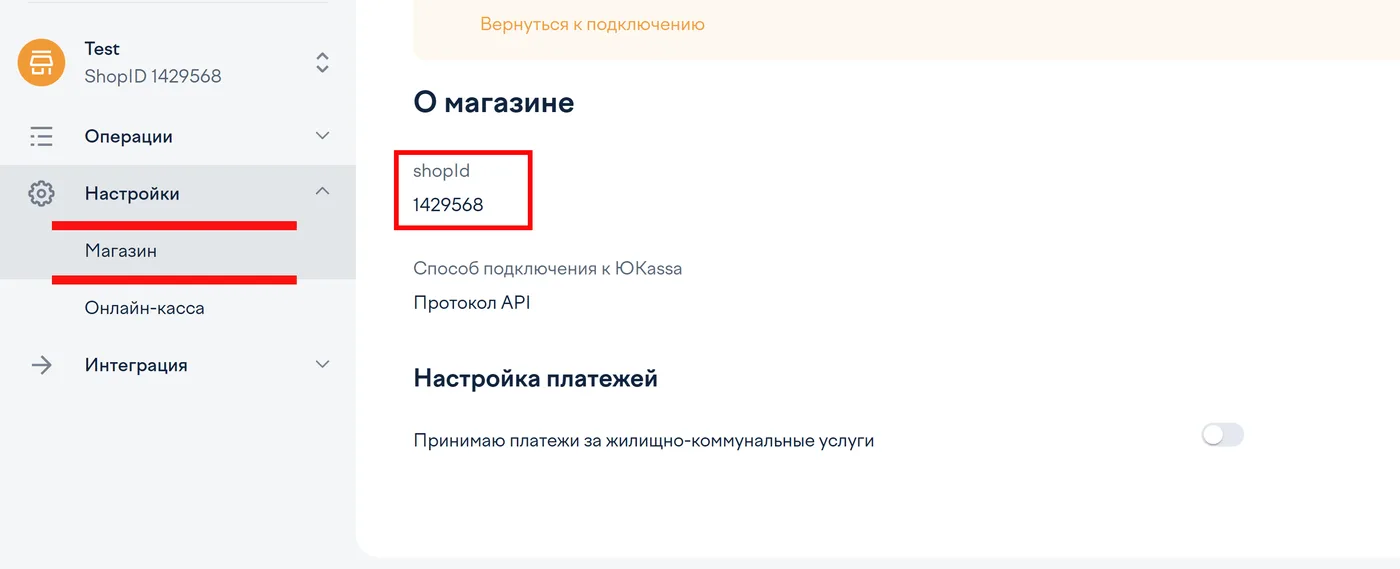 Блок «О магазине», строка shopId
Шаг 3. Выпустите секретный ключ API
Откройте «Интеграция» → «Ключи API» и нажмите «Выпустить ключ». Боевой ключ начинается с live_, тестовый с test_.
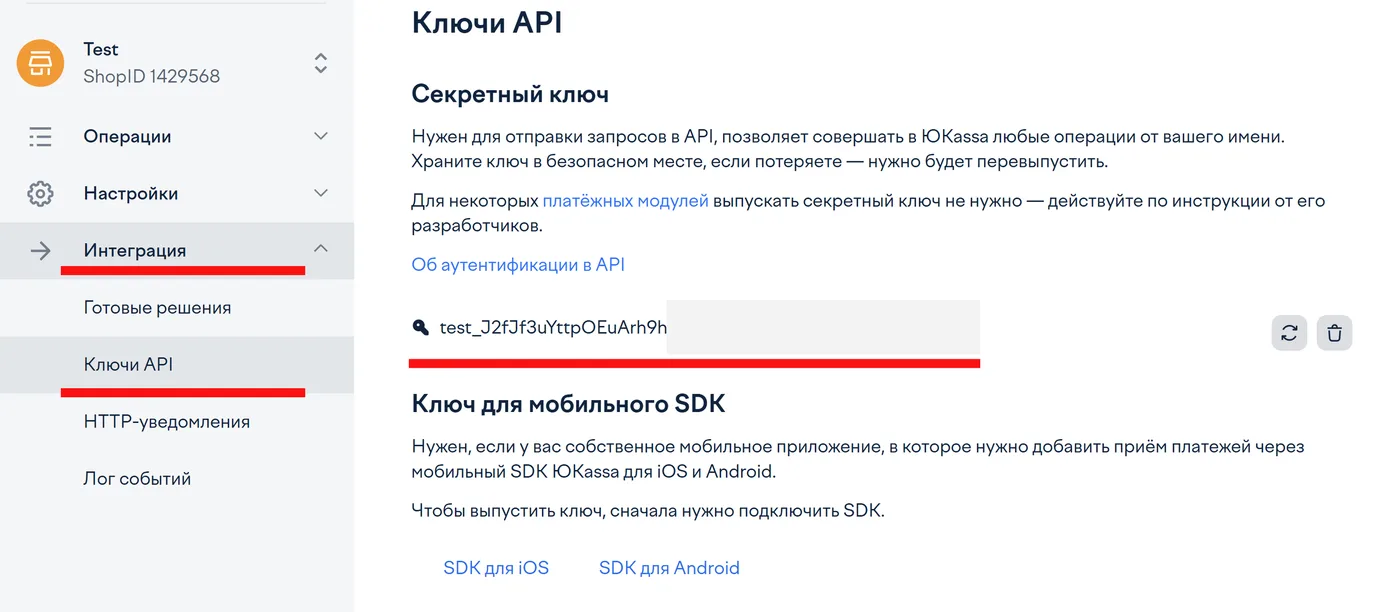 «Интеграция» → «Ключи API», блок «Секретный ключ»
Шаг 4. Настройте HTTP-уведомления
Это шаг, который пропускают чаще всего. Без него ЮKassa не сообщает Qvio, что оплата прошла.
Откройте «Интеграция» → «HTTP-уведомления» → «Изменить настройки». В поле URL вставьте адрес колбэка: он показан в Qvio на странице подключения ЮKassa, в блоке под инструкцией. Скопируйте его кнопкой, а не руками, чтобы не ошибиться в символе.
Отметьте три события:
payment.succeeded— оплата прошла;payment.canceled— оплата отменена;refund.succeeded— сделан возврат.
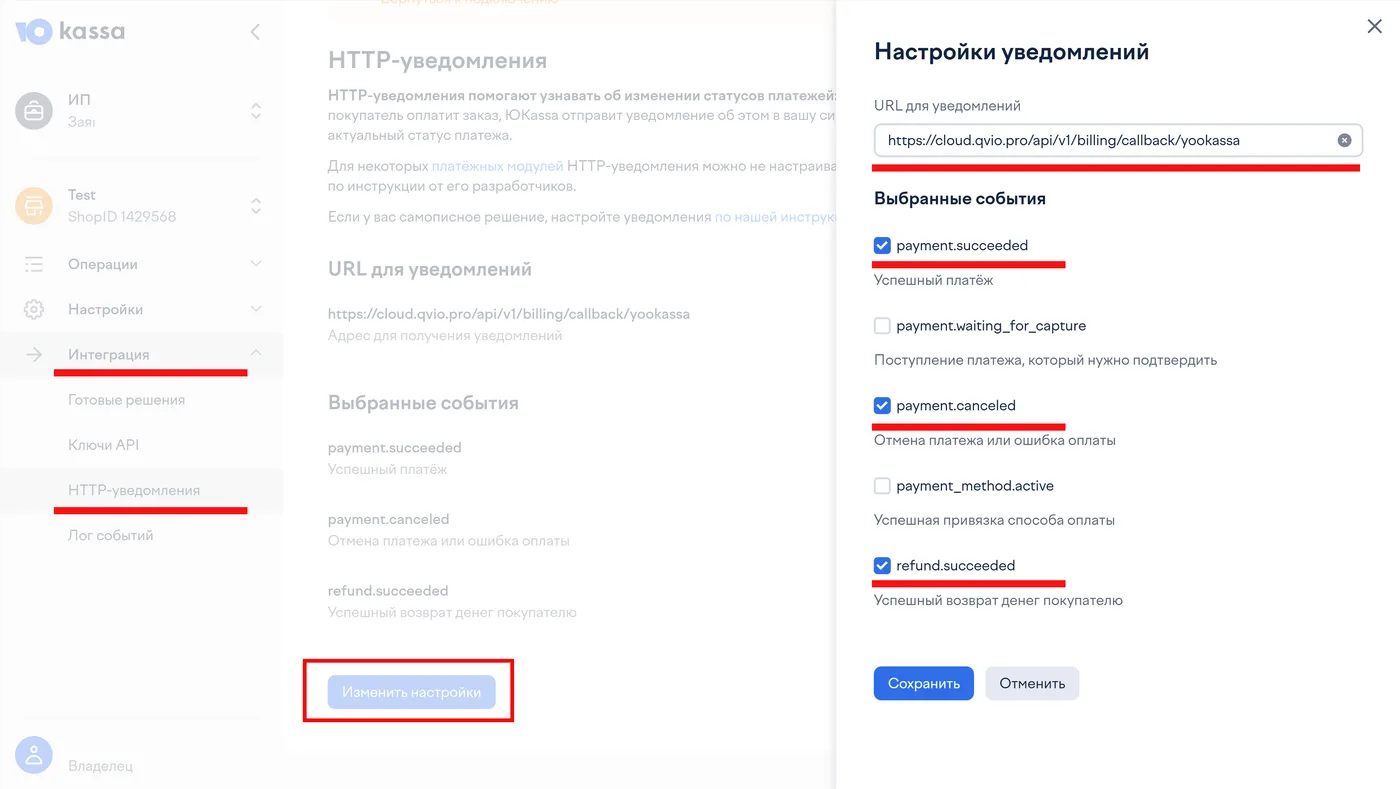 Адрес колбэка и три отмеченных события
Шаг 5. Вставьте ключи в Qvio
Вернитесь в Qvio: «Настройки» → «Приём платежей», раскройте карточку ЮKassa и вставьте Shop ID и секретный ключ. Qvio проверит пару при сохранении. Если ключ и Shop ID из разных магазинов или ключ отозван, сохранить не получится, ошибка появится прямо в форме.
Шаг 6. Укажите налоги для чека
В блоке «Налоги в чеке» выберите систему налогообложения и ставку НДС. Qvio передаёт их в ЮKassa при каждом платеже, а чек формирует касса эквайринга.
Если вы самозанятый, выберите НПД: ставка НДС автоматически станет «Без НДС», другую выбрать нельзя, потому что самозанятые НДС не платят. Как самозанятому выдавать чеки покупателям, подробно разобрали в статье «Самозанятый и цифровые товары».
Шаг 7. Сделайте подключение активным
В блоке «Управление подключением» нажмите «Сделать активным». Активным в магазине может быть только один эквайринг: если раньше была подключена Robokassa, она выключится.
Шаг 8. Проведите тестовый платёж
Не пропускайте этот шаг, даже если торопитесь с анонсом.
Включите тестовый режим
В Qvio и подставьте тестовый ключ, который начинается с test_.
Оплатите свой товар
Откройте ссылку на товар и оплатите тестовой картой ЮKassa: 5555 5555 5555 4477. Срок действия — любой будущий, CVC — любой.
Проверьте результат
Заказ в разделе «Заказы» должен перейти в «Оплачен», а товар — открыться на экране и прийти письмом.
Переключитесь на боевой режим
Выключите тестовый режим и вставьте боевой ключ live_. Теперь страница принимает реальные деньги.
Частые ошибки
Вот ситуации, с которыми продавцы пишут нам после подключения. У каждой есть понятная причина.
| Что видите | Причина и решение |
|---|---|
| Деньги списались, а заказ висит в «Ожидает оплаты» | Не указан или указан с опечаткой URL уведомлений. Проверьте адрес в «Интеграция» → «HTTP-уведомления», он должен совпадать символ в символ |
| Qvio пишет об ошибке авторизации при сохранении ключей | Shop ID и ключ из разных магазинов или ключ отозван. Выпустите ключ заново в том магазине, чей Shop ID вводите |
| Платёж отклоняется с ошибкой про чек или налоги | Не заполнен блок «Налоги в чеке» в Qvio или в ЮKassa не подключена онлайн-касса |
| Тестовая оплата проходит, а боевая нет | В форме остался ключ test_ или не выключен тестовый режим |
Если ничего из этого не подошло, напишите нам через страницу поддержки и приложите номер заказа. Разберёмся.
Что дальше
Эквайринг подключён, и это был самый долгий шаг. Дальше — товар и ссылка, а как поставить её в канал и не потерять покупателей, рассказывает Герман в гайде по продаже цифровых товаров. Ещё несколько ошибок, которые мешают первой продаже уже после подключения, я собрал в статье «Первая продажа не пришла».